| Index | Radars GPS | Logiciels gratuits | Logiciels partagés |
DS_NAV Version 3.0.0
- Mise à jour du 11/2026 -
Application Navigation GPS Android gratuite

DS_NAV est une application de navigation GPS gratuite sous Android spécifique pour camping-car et véhicules de loisirs.
DS_NAV fonctionne sur tous les appareils Android, smartphones, tablettes, autoradios.
Différence entre un camping-car PL et un camion de marchandises PL ou entre un camping-car de 3.5 T et un transport de marchandises de 3.5 T. Voir >>ICI<<
Beaucoup d'applications de navigation ne font pas la différence entre un camping-car PL et un camion de plus de 3.5 tonnes.
DS-NAV ne gère que les véhicules de loisirs et ne gère pas les PL de marchandises ni les transports de marchandise de +/- 3.5 T.
Pourquoi une version améliorée V3.0.0 :
En traversant le plateau des Millevaches en Corrèze, j'ai eu droit à 2 zones blanches, un appel téléphonique, un problème de zoom de la carte sur l'écran principal.
Donc, plus de réseau, plus de carte, plus de navigation. DS_NAV Perdu. (Comme Waze ou Maps.)
Les améliorations suite à ce problème :
L'itinéraire est sauvegardé lors du lancement de la navigation.
En cas de rupture de réseau, la carte ne sera pas mise à jour mais l'itinéraire continuera à fonctionner s'il n'existe pas de recalcul d'itinéraire.
Bien sur plus d'avertissements radars zones de danger.
Solution, les avertissements et signalements des zones de danger se feront uniquement sur la position GPS sans besoin de connexion internet.
La base de données radars est sauvegardée en mémoire dès un lancement de l'application.
J'ai reçu un appel téléphonique lors d'une navigation. Après fin de l'appel DS_NAV est resté figé. J'ai dû le redémarrer.
Dans ce cas, si après un redémarrage de l'application la navigation n'est pas terminée, DS_NAV demandera si l'on veut reprendre la navigation.
Dans le cas de modification du zoom de la carte de l'écran principal, le "bug" est normalement corrigé.
J'ai ajouté également dans le fichier de base de données zones de danger radars, les radars de feux rouges avec vitesse.
En retour d'utilisateurs avec des demandes d'améliorations, plusieurs corrections de "bugs", et d'options ont été ajoutées.
DS_NAV v2.4.1 à V3.0.0
Cette application permet :

Les copies d'écran
Ecran de démarrage
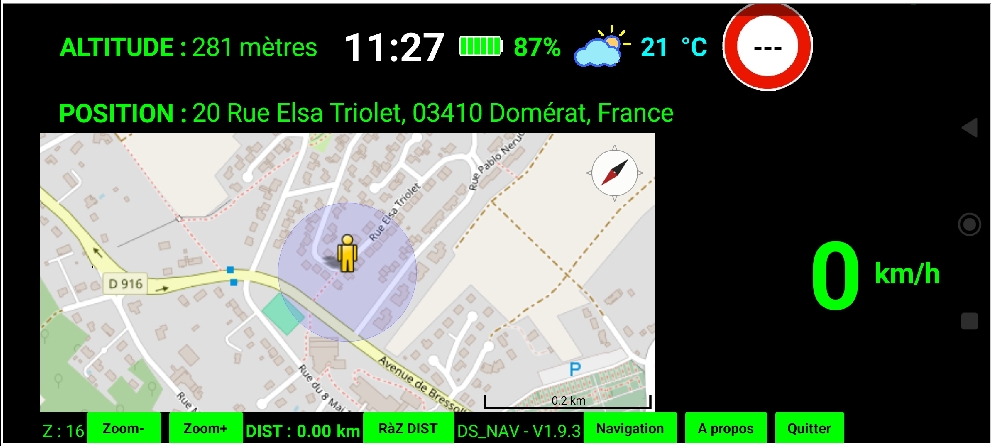
Pour accéder aux différents menus de DS_NAV il faut cliquer sur le bouton "Navigation" de l'écran principal de démarrage.
Les Menus de DS_NAV
La fenêtre "Navigation"
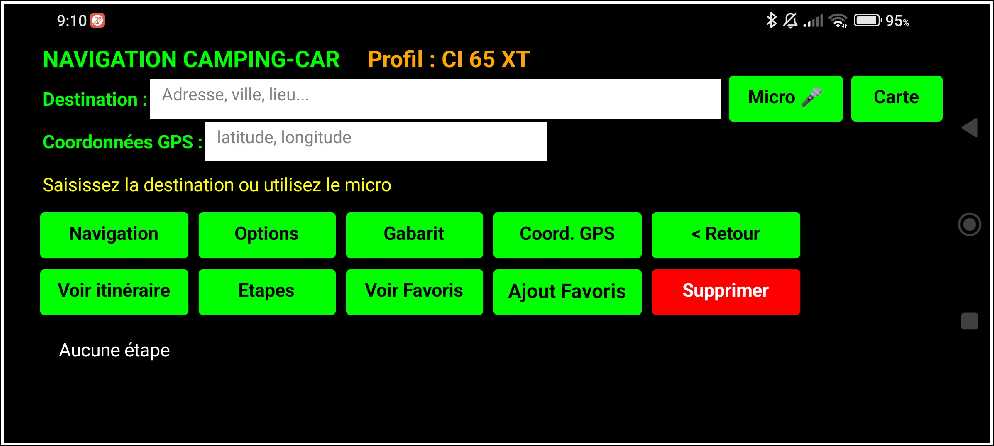
Les 8 menus principaux de DS_NAV
Bouton "Navigation"
- Permet de lancer la navigation dans l'écran principal après avoir choisi une destination. Le calcul de l'itinéraire se fera en fonction des options choisies.
La destination peut être choisie soit en utilisant les commandes vocales de Google "Micro" soit en saisissant la destination avec le clavier.
Les coordonnées GPS sont automatiquement trouvées. Dans ce menu vous ne pouvez pas entrer les coordonnées GPS.
Une fois la destination trouvée, vous pouvez affiner la position avec le bouton "Carte". Il faut pointer avec le doigt la position précise de la destination sur la carte.
La carte s'ouvre en fonction de la position GSP de la destination.
Il est inutile d'avoir une base de données POints d'Intérêts (POIs), DS_NAV reconnait tous les types de destinations, adresses, campings, aires de camping-cars, parkings, lieux, etc.
La condition est de bien détailler la recherche. Exemple : Lieu, adresse, département, etc..
Bouton "Voir l'itinéraire"
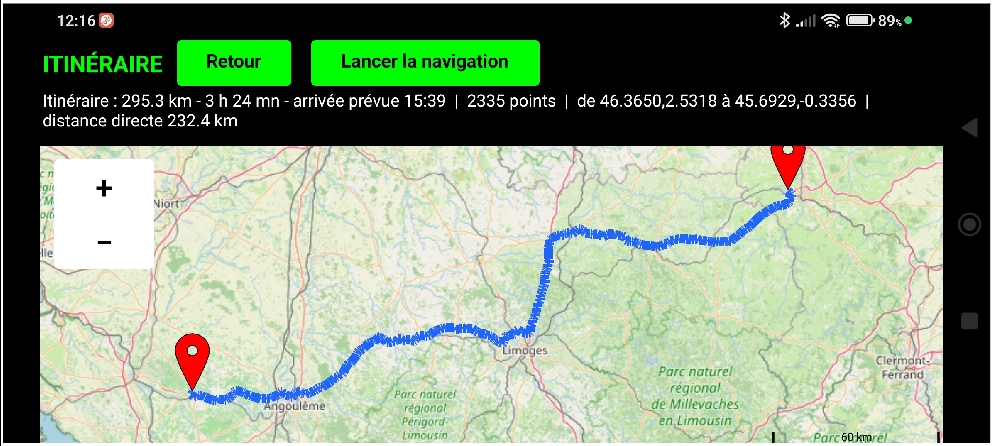
- Affiche sur une carte l'itinéraire calculé. Un zoom est possible afin de visualiser les lieux de passage.
Bouton "Options"
- Permet de choisir les options de navigation, itinéraire le plus court, le plus rapide, facile, les options de zoom, autoriser ou ne pas autoriser certaines routes ou autoroutes, etc.
Bouton "Etapes"
- Permet d'imposer un point de passage sur l'itinéraire. Voir exemples en bas de la page.
Bouton "Gabarit"
C'est un menu équivalent au menu "Paramètres" dans d'autres applications de navigation.
- Permet de définir les dimensions et poids de votre véhicule.
- Permet d'enregistrer dans une liste le(s) profil(s) de votre véhicule. Exemple : 1- Camping-car et 2-Camping-car + remorque.
- Permet de définir la vitesse de croisière en fonction de votre véhicule (Suivant le type de véhicule) et vos habitudes de conduite.
Cette option permet d'ajuster le temps d'arrivée de l'itinéraire.
- Permet de choisir le zoom à défaut de la carte de l'écran principal. Je conseille un zoom de 14 ou 15 en fonction de la résolution de votre appareil Android.
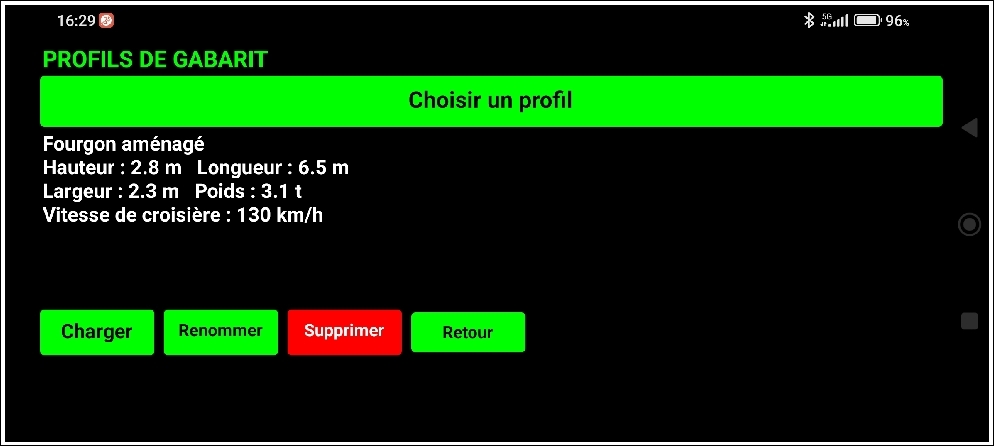
- Permet d'enregistrer plusieurs profils, de les renommer ou de les supprimer ou de les sélectionner.
- Permet d'entrer la "clé openrouteservice", obligatoire pour le bon fonctionnement de DS_NAV. La procédure d'obtention de la clé est jointe lors du téléchargement de l'application.
Bouton "Ajout Favoris"
- Permet d'ajouter dans une liste vos destinations préférées ou la destination que vous êtes en train de choisir.
Bouton "Voir Favoris"
- Permet de sélectionner un favori dans la liste.
- Une fois le favori choisi, vous pouvez, le renommer, le modifier, le supprimer.
Bouton "Coord. GPS"
- Permet d'ajouter un favori soit à partir de ses coordonnées GPS, soit en dictant avec le micro, ou en utilisant la zone de texte. Le nom du favori peut également être entré avec le micro.
Pour valider le favori, il faut cliquer sur le bouton "Ajout Favoris".
Bouton "Retour"
- Permet de quitter le menu "Navigation " et revenir à l'écran principal sans modification.
Bouton "Supprimer" - (Important)
- Permet de supprimer la navigation en cours et l'itinéraire.
- Il est absolument obligatoire de supprimer l'itinéraire en cours avant de définir ou de sélectionner un nouvel itinéraire dans les favoris.
Les copies d'écran et détail des options
Exemple de dépassement de vitesse
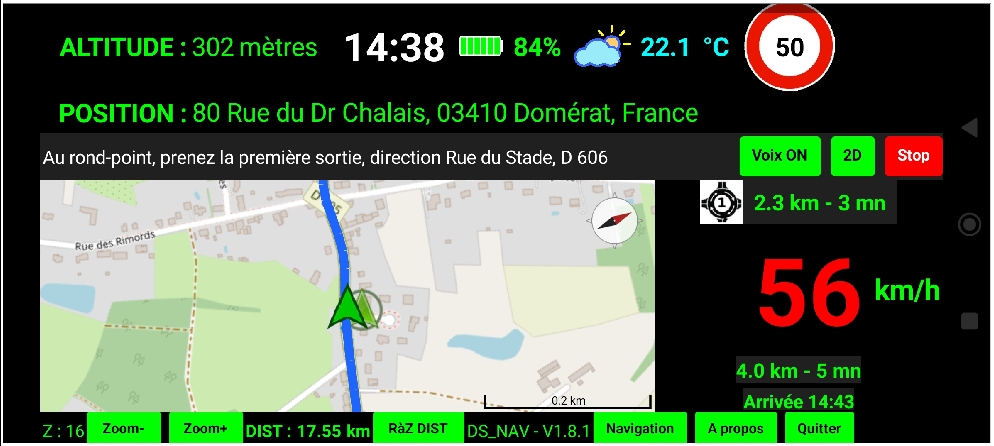
Cas d'une vitesse estimée - Le texte est affiché en bleu

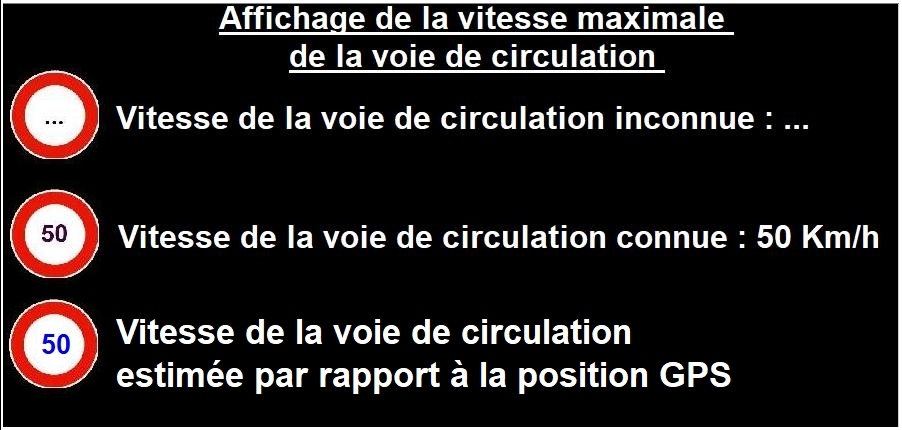
La détection des vitesses maximales des voies de circulation se fait sur les bases de données d'OSM et en fonction des types de routes à partir de la version 2.4.0..
L'avantage est que ces bases de données sont disponibles dans pratiquement tous les pays gérés par OSM.
L'inconvénient est que les vitesses maximales de ces bases de données sont souvent inconnues, incomplètes ou erronées dans les agglomérations et routes départementales.
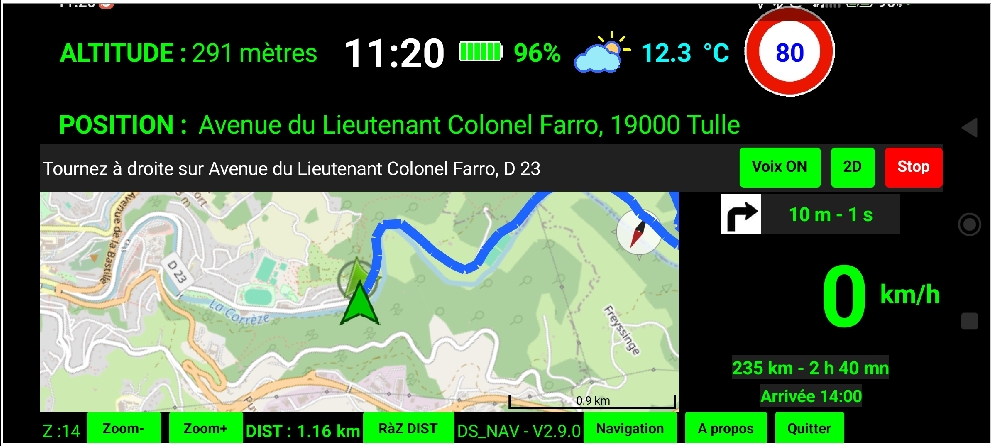
Sur la partie droite haut de l'écran un logo de la prochaine direction est affiché, la distance à parcourir et le temps restant pour arriver à la prochaine direction à prendre.
Sur la partie droite en bas de l'écran sont affichés les km et durée restants jusqu'à l'arrivée et l'heure d'arrivée calculée en fonction des options choisies.
Le bouton "VoiX ON" "Voix OFF" arrête ou démarre le guidage vocal. Le guidage sous forme de texte reste toujours visible.
Le bouton "2D" / "3D" : A défaut la carte est orientée en 3D.
Le bouton "Stop" pemet d'arrêter la navigation en cours.
Ecran principal : Affichage de l'heure au format HH:mn - Affichage de la température sur la voie de circulation
Smartphone connecté
- Batterie en charge - Vitesse de la voie de circulation inconnue
La position GPS au démarrage de DS_NAV
Avant
d'exécuter un itinéraire
il faut que la position GPS soit
trouvée.
La navigation démarrera toujours suivant
la position GPS en cours.
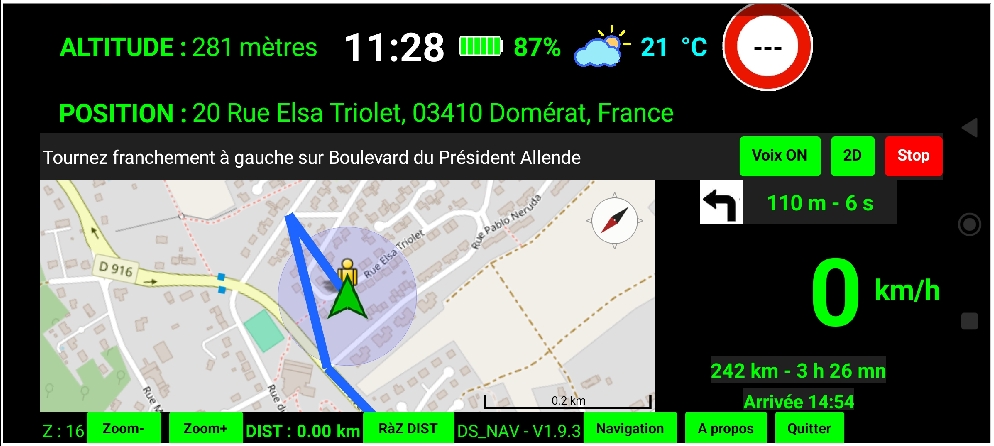
Il est normal que DS_NAV se lance lentement au premier démarrage.
La base de données zones de danger radars se charge au démarrage, le temps de démarrage dépend de la taille de la base de données.
Si un itinéraire n'est pas arrivé à son terme pour de multiples raisons, l'itinéraire a été sauvegardé en mémoire.
Il est automatiquement remis en mémoire ce qui peut prendre un certain temps en fonction du nombre de points calculés et de la vitesse de calcul de votre appareil.
Ecran "Navigation" Première utilisation de DS_NAV
Erreur lors du
premier lancement de l'application :
Cette erreur est
normale car la clé "openrouteservice" n'existe pas, aucun
gabarit de véhicule n'a été enregistré, la base de données zones de danger
radars n'a pas été trouvée et chargée.
Lors du second démarrage de
l'application l'erreur disparaitra, une base de secours de zones de danger
radars sera mise en mémoire, les erreurs dues à la clé et au gabarit seront
ignorées.
Première
utilisation : Après avoir cliqué sur le bouton "Navigation" de l'écran
principal, vous ne pouvez pas sélectionner et
lancer un itinéraire.
Vous devez cliquer sur le bouton "Gabarit" pour entrer les valeurs de gabarit,
dimensions de votre véhicule et obligatoirement
la clé "openrouteservice".
La clé "OpenRouteService" est un code
gratuit et personnel qui permet à l'application DS_NAV de demander à un service internet de
calculer les itinéraires.
Sans
elle, la navigation ne fonctionne pas.
Le bouton "Coord.
GPS" permet d'ajouter un favori à partir de coordonnées GPS avec
plusieurs possibilités.
Vous pouvez également faire un copier / coller à partir des
informations coordonnées GPS de l'application Park4Night.
Le bouton
"Ajout Favoris
" permet d'ajouter un itinéraire à la liste des favoris.
Information importante :
Si vous désirez
lancer une nouvelle navigation après avoir déjà lancé
une première navigation et que celle-ci est en cours,
il faut sur l'écran principal cliquer sur le
bouton "Stop".
Puis dans
l'écran "Navigation" il faut
supprimer la navigation en cours en cliquant sur le bouton "Supprimer".
Important : Depuis les versions 2.4.0 à 3.0.0, il faut attendre que le signal GPS soit obtenu avant de lancer une navigation.
Ecran Gabarit - Clé "Openrouteservice"
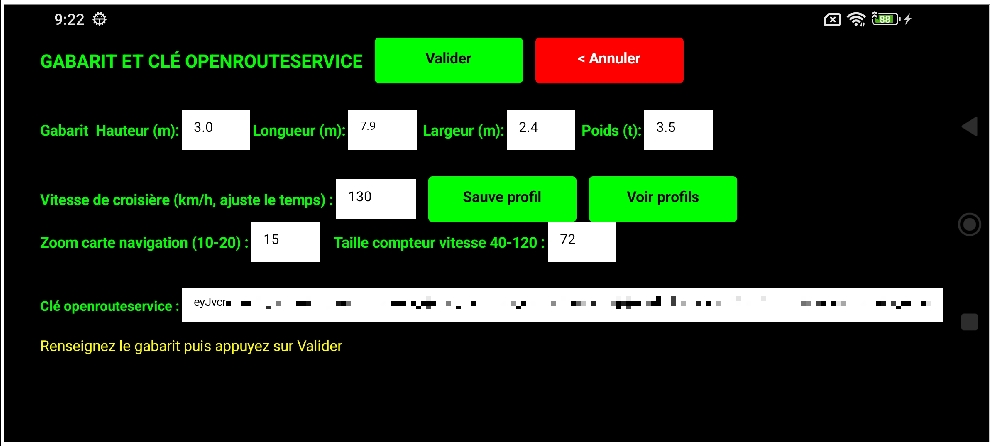
Cet écran est le
premier a être exécuté avant de pouvoir créer un itinéraire.
Le menu "Gabarit" de l'écran "Navigation" ouvre cette fenêtre.
Vous devez
indiquer les paramètres du gabarit de votre véhicule et obligatoirement entrer la clé
"openrouteservice" que vous aurez créée
dans un premier temps.
Ces indications sont
validées une fois pour toutes, dès que la clé
est validée, elle est automatiquement enregistrée sur votre appareil, avec les indications
de dimensions de votre véhicule.
C'est la condition indispensable pour que l'application
fonctionne.
Un tutoriel est fourni lors de la demande de téléchargement de DS_NAV.APK pour créer cette clé gratuite "openrouteservice"
valable 2000 fois par jour pour le calcul d'itinéraires et 1000 par
jour pour la navigation. C'est amplement suffisant pour une utilisation
privée.
Un copier / coller est
possible dans la zone de texte "Clé openrouteservice". Il est conseillé d'avoir créé
et obtenu cette clé avant d'exécuter DS_NAV, et de la copier dans un fichier
texte.
Pour valider le gabarit du véhicule et la clé "openrouteservide" il faut
cliquer sur le bouton "Valider".
Si vous
faîtes un retour sur l'écran précédent ou si vous cliquez sur le bouton
"< Annuler
" les informations ne seront pas prises en compte et
pas enregistrées.
Les dimensions à défaut du véhicule sont uniquement là à
titre indicatif.
Il faut entrer chacune des valeurs et
cliquer sur "OK". A défaut les valeurs sont à défaut et grisées.
Sans
les dimensions DS_NAV ne fonctionne pas. Par la suite vous pouvez modifier
chacune des dimensions.
Ces dimensions seront prises en compte pour les prochains
calculs d'itinéraires.
Par exemple mon camping-car a une longueur de 7.45
mètres, j'ajoute 45 cm pour prendre en compte les dimensions du porte
vélos.
Nota : La clé "openrouteservice" termine toujours par "=". Certains copier / coller
oublient le "=" en fin de clé.
Si vous possédez une remorque, il suffit
d'entrer la longueur totale de l'ensemble, de même pour voiture + caravane. Les
dimensions à prendre en compte sont celles de la caravane. (Hauteur,
Largeur)
Si vous possédez un camping-car PL avec une remorque entrez
également la longueur totale.
La vitesse de
croisière permet d'affiner le temps total de l'itinéraire. Si vous possédez un
camping-car </=
3.5 T, entrez la
vitesse maximale exemple 130 km/h.
Si vous possédez un camping-car PL entrez 80 ou 90 km/h suivant
vos habitudes de conduite.
Après plusieurs itinéraires vous pourrez ajuster cette vitesse de croisière qui correspondra à vos habitudes de vitesses.
Le zoom carte de navigation permet de choisir le zoom de la carte de l'écran principal au démarrage de DS_NAV.
La taille du compteur de vitesse est paramétrable afin d'obtenir sur la partie droite de l'écran de navigation une taille maximale des informations de navigation.
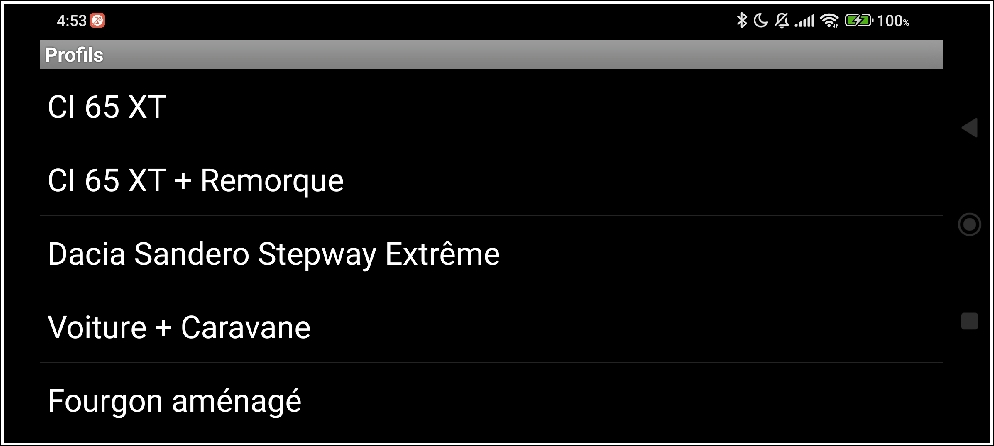
Vous pouvez enregistrer autant de profils de véhicules que vous désirez. (Nouveauté de la version 3.0.0)
Exemple du départ de l'aire de camping-car de Tulle
Utilisation du micro pour choisir une destination, une étape, une coordonnée GPS, un lieu...
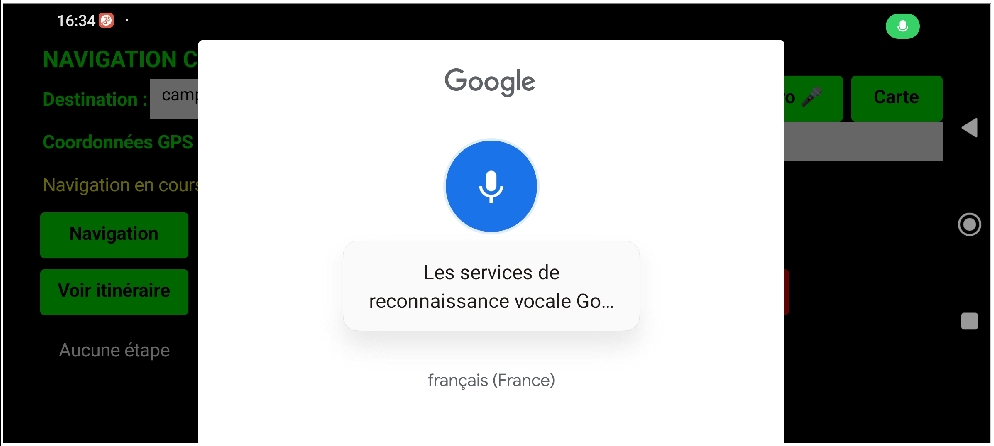
DS_NAV permet d'utiliser les commandes vocales
de Google.
Conseils : Pour sélectionner une destination finale, il
est fortement conseillé de choisir un lieu dans une ville avec département et
code postal pour ne pas avoir de "surprises".
Ces
conseils sont valables également pour la sélection avec la zone de texte et dans
le menu "Coord. GPS
".
Exemple de
destination : "Camping Les Remparts château d'Oléron 17480 Charente
Maritime" avec ce type de recherche la destination est systématiquement
trouvée.
Avec : "Camping Les Remparts château d'Oléron" cela
fonctionne également dans ce cas.
Si l'itinéraire est trouvé, vous pouvez
exécuter la navigation avec le bouton "Navigation" ou visualiser l'itiinéraire avec le
bouton "Voir
intinéraire"
Donc avec la reconnaissance vocale de Google, il
est inutile d'avoir une base de données pour obtenir les points d'intérêts
campings et camping-car, adresses, lieux ou autres.
Il suffit
de faire une recherche détaillée soit en mode texte ou en mode micro pour
trouver la destination désirée.
Exemple
: Recherche d'une station-service à proximité. Il faut que la demande soit
relativement précise.
Exemple : Recherche d'une station-service à
proximité d'un lieu ou commune
La destination a été trouvée avec l'utilisation du micro et la
recherche Google
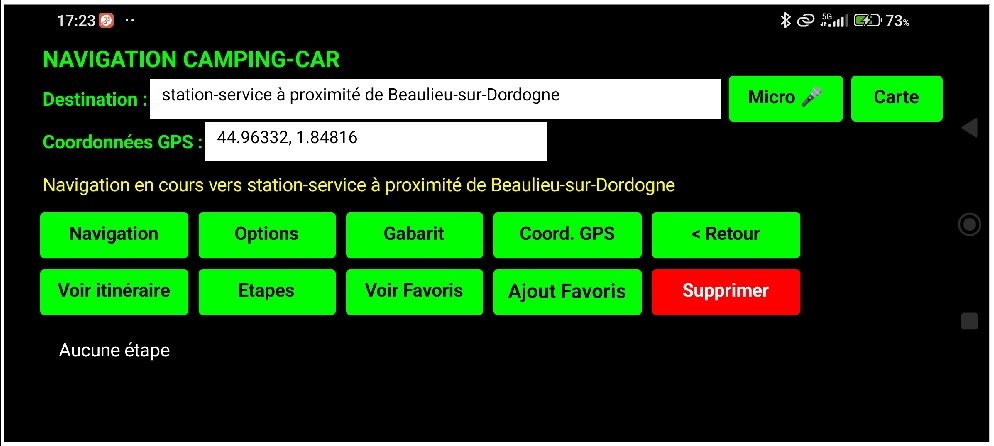
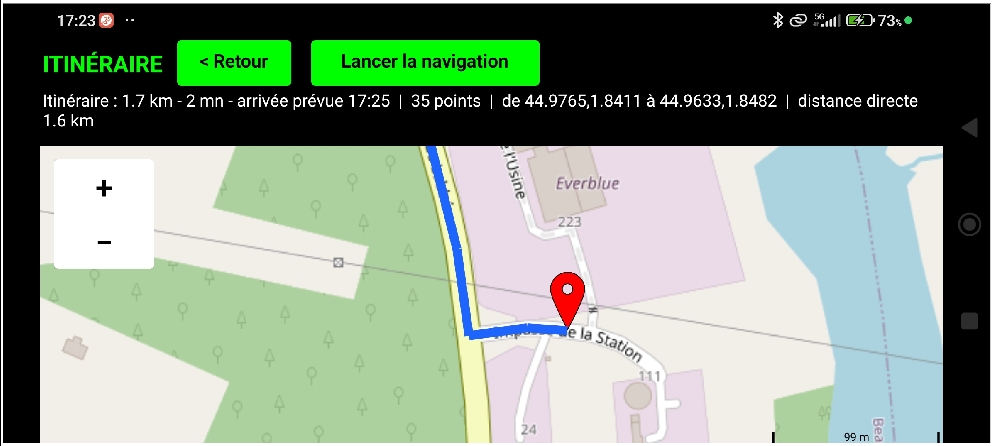
Les coordonnées GPS sont automatiquement trouvées
Visualisation du point d'arrivée avec le menu "Carte"
Les options de navigation
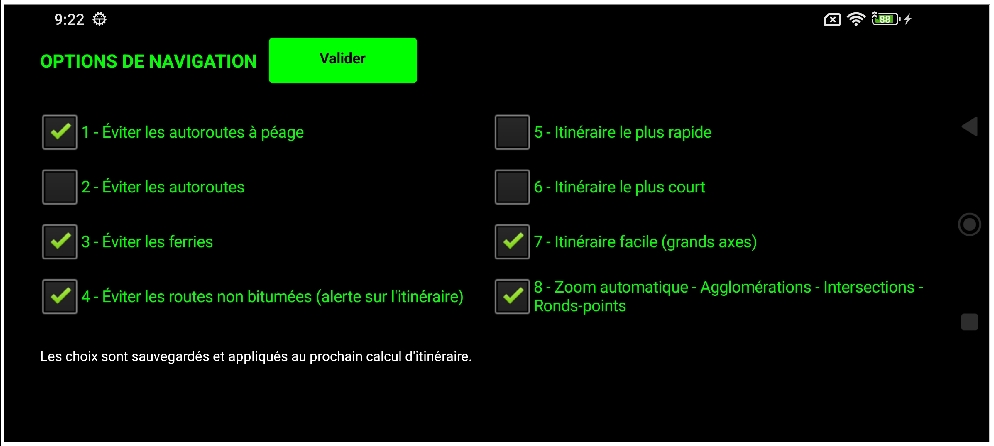
Les options de navigation sont presque identiques au
logiciel iGO, Maps ou Waze .
La grande
différence est l'option "7 - Itinéraire facile" qui permet de créer un
itinéraire qui privilégie
les autoroutes à péage ou pas
suivant les options 1 et 2, les nationales, les voies express à double sens de circulation,
etc... Cette option existe sous iGO.
Les petites départementales et voies communales
sont évitées si c'est possible suivant l'itinéraire.
Ce n'est pas systématique
suivant la destination demandée.
On peut modifier chacun des paramètres lors
d'une navigation en cours, il suffit de recliquer sur le bouton "Options" de l'écran "Navigation".
L'itinéraire est recalculé automatiquement avec les
modifications des options de navigation.
L'option "Zoom automatique"
permet de modifier
automatiquement le zoom de l'écran principal de
navigation.
En fonction de la valeur du zoom à défaut choisi dans l'écran "Gabarit' :
Exemple d'affichage paramétrable - Véhicule à l'arrêt - Zoom à défaut 14 - Vitesse estimée
Dépassement de vitesse et présence d'une zone de danger radar avec avertissement sonore
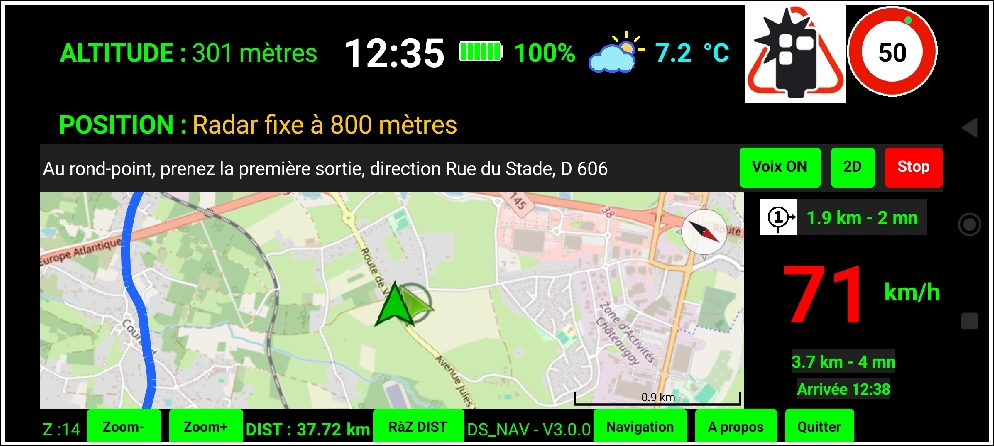
Uniquement les zones de danger suivantes sont détectées :
Les zones de danger
sur Open Street Map ne sont plus disponibles depuis 2019.
J'ai donc modifié mon
application en travaillant sur une base de données zones de danger radars.
L'avantage de ce système est que les détections sur bases de données sont relativement précises.
Il n'existe pas de détection en temps réel, donc pour les radars mobiles, répertoriés et validés dans la base il existe 80 à 90% de chance qu'ils ne soient pas présents.
Un clic sur l'image du radar, en haut à droite, arrête l'avertissement visuel et sonore.
Cette option est valable pour tous les types de radars.
Si pour une raison ou une autre une zone de danger de fin de radar de tronçon n'est pas répertoriée ou votre itinéraire a été modifié, cette option stoppe les avertissements.
Exemple d'affichage dans le cas de présence d'un radar mobile à 30 km/h
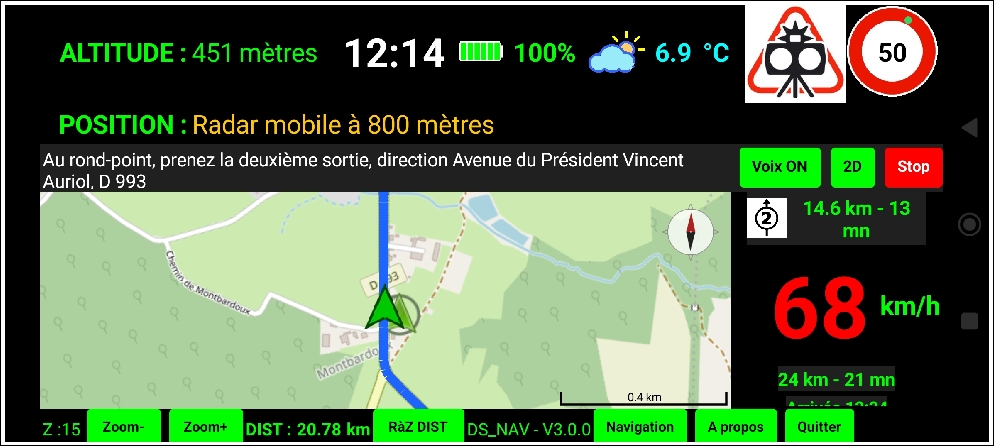
Une alerte visuelle et
sonore indique la distance à parcourir avant la position du radar.
Il y a trois alertes sonores à 800 mètres, à 500 mètres et 200 mètres.
L'annonce par zone de texte est tous les 50 mètres.
Dans le cas d'un radar de tronçon, la vitesse moyenne est affichée entre les 2 radars d'entré et de sortie de la zone.
Les images des différents types de radars dans DS_NAV

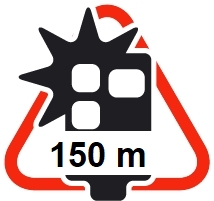

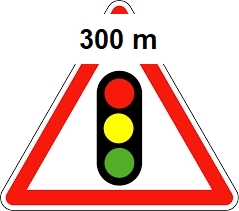
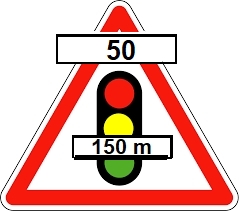

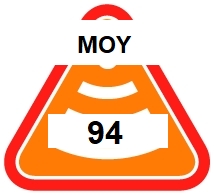


Dans le cas d'un radar de tronçon la vitesse moyenne est affichée.

Testez le "bip" à l'approche d'une zone de danger - Le "bip" ne dure que 3 secondes dans l'application
Les étapes facultatives sur l'itinéraire

Exemple de visualisation d'itinéraire
Création d'un favori à partir de coordonnées GPS

Le bouton "Coord.
GPS" de l'écran "Navigation" permet d'ajouter un favori à partir des coordonnées GPS, longitude, latitude avec
plusieurs possibilités.
Vous pouvez également faire un copier / coller à partir
des informations coordonnées GPS à partir de l'application Park4Night ou de
l'adresse. Voir ci-dessous
Exemple : Création d'un favori "Domicile" en 4 clics si vous êtes chez vous.
Avec un peu d'expérience et de pratique, vous ne taperez plus de texte dans les zones de texte, mais vous utiliserez uniquement le micro.
Il suffit à partir du menu "Navigation" de sélectionner un favori dans la liste avec le menu "Voir Favoris", soit pour lancer la navigation, voir l'itinéraire, modifier le nom du favori ou le supprimer.
Exemple de sélection de coordonnées GPS à partir de l'application P4N
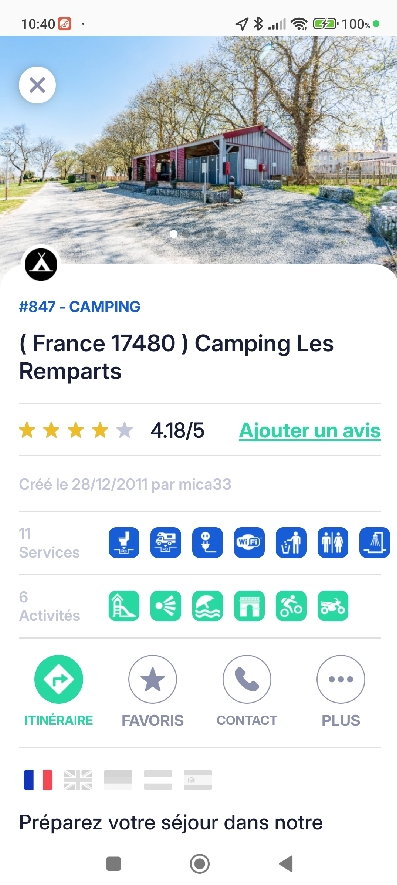
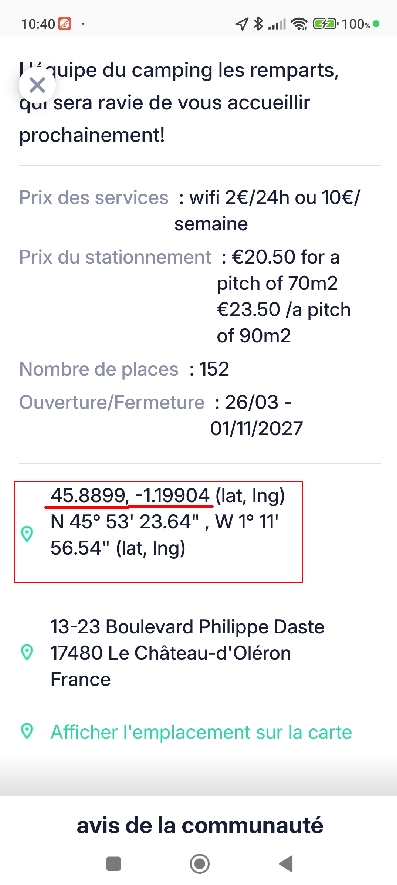
Vous pouvez copier les coordonnées GPS
et les coller dans la zone de texte "Coordonnées GPS"
Vous pouvez également copier
l'adresse et la coller dans la zone de texte de l'écran "Destination"
Choisir et Visualiser les favoris
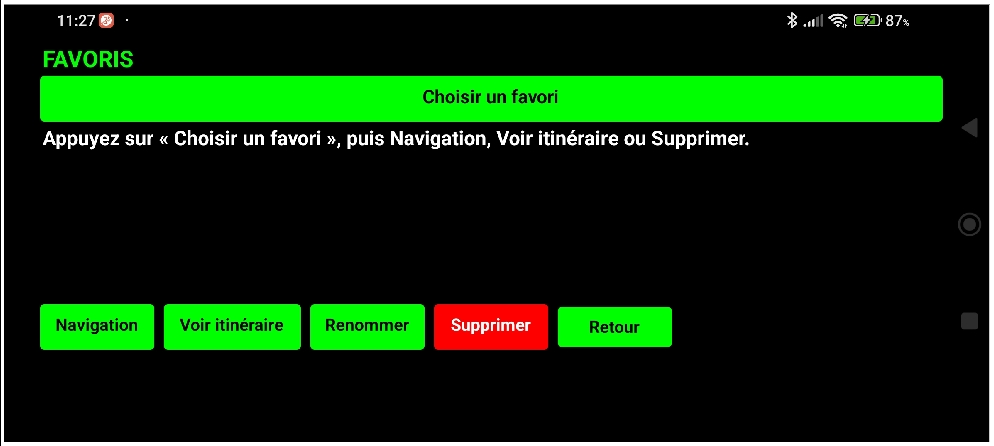

Sélection d'un favori dans la liste des favoris

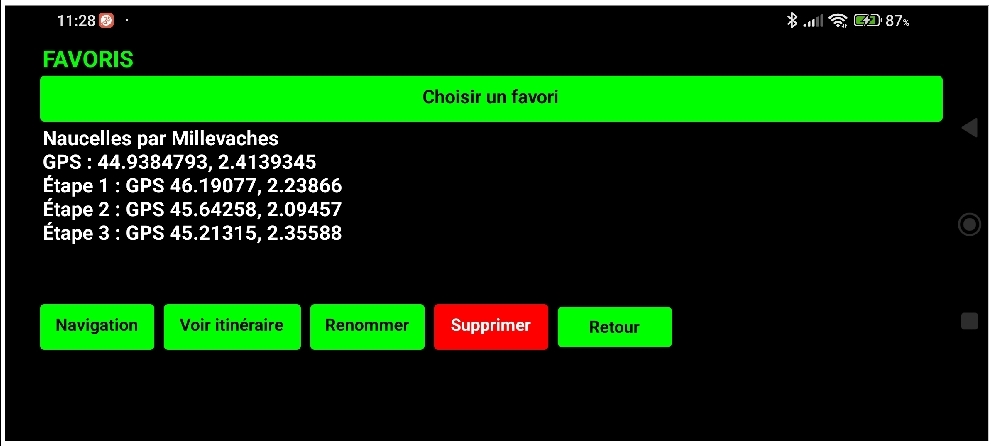
Une fois le favori sélectionné, vous pouvez voir l'itinéraire ou lancer la navigation.
Exemple de favori : Naucelles par Millevaches avec 3 étapes
Exemple : Liste de profils enregistrés
Profil sélectionné
Cas de reprise de DS_NAV alors que la navigation n'était pas terminée
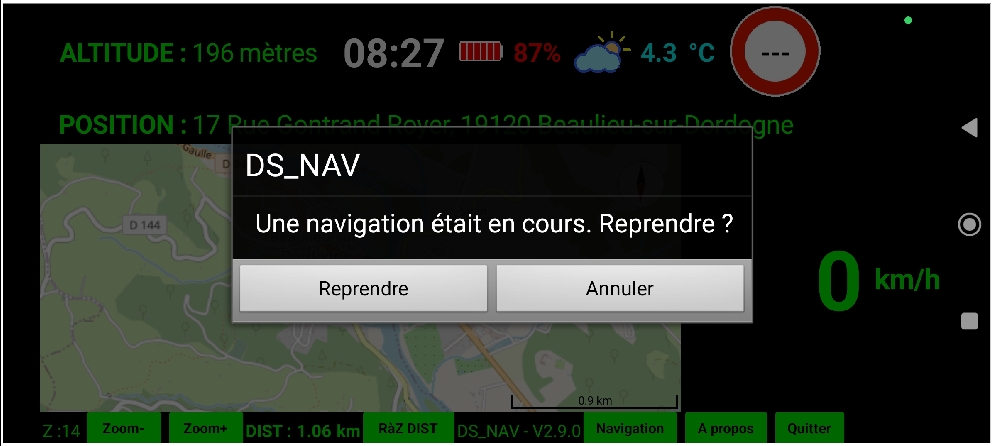
Si vous choisissez "Reprendre" DS_NAV recharge ;
Il faut donc laisser le temps à l'application de refaire le calcul d'itinéraire. Ce temps dépend de la vitesse de votre appareil.
Exemple de copie d'écran avec ma tablette BlackView Tab6 de 9 pouces
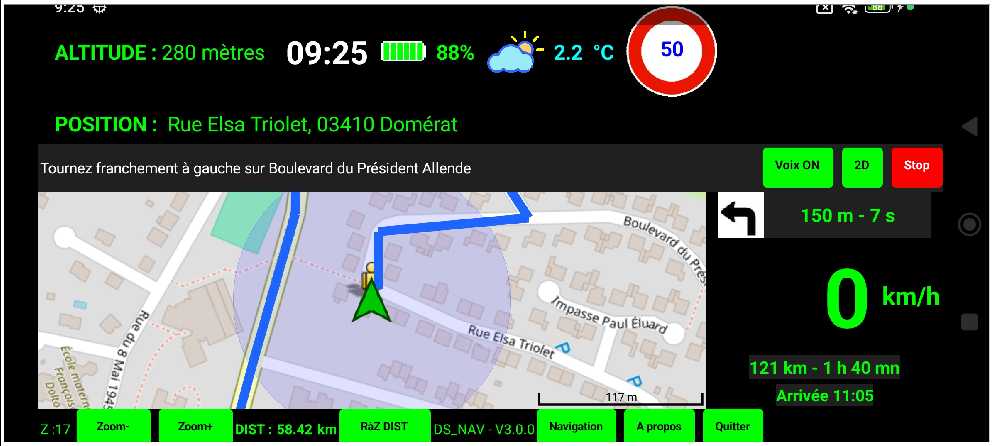
Le zoom en agglomération est augmenté de
2
Le zoom a défaut est de 15, le zoom passe à 17 (15+2) dans le cas d'une
agglomération.
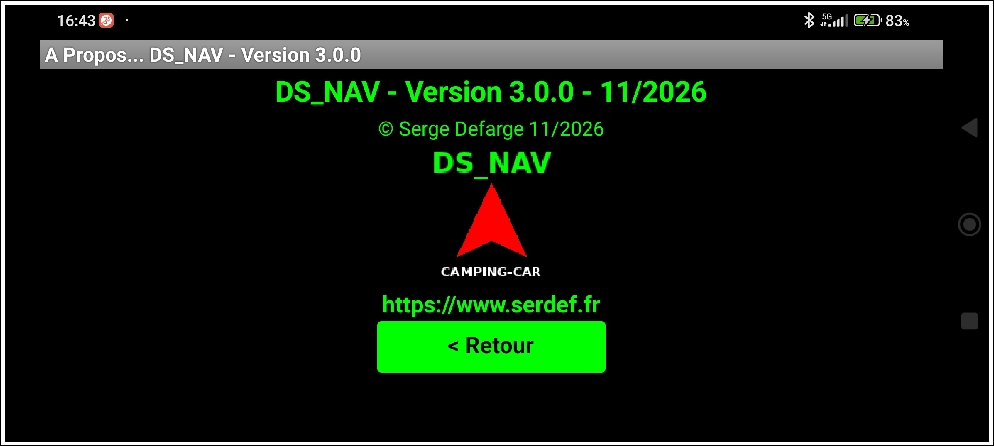
Ecran A Propos
Gestion des étapes - Exemples
Exemple 1 de la gestion des étapes avec DS_NAV - Domérat - Allier > Naucelles - Cantal >>ICI<<
Exemple 2 de la gestion des étapes avec DS_NAV - Domérat - Allier > Aire des 4 vents à Gruissan - Aude avec une halte à Millau - Aveyron >>ICI<<
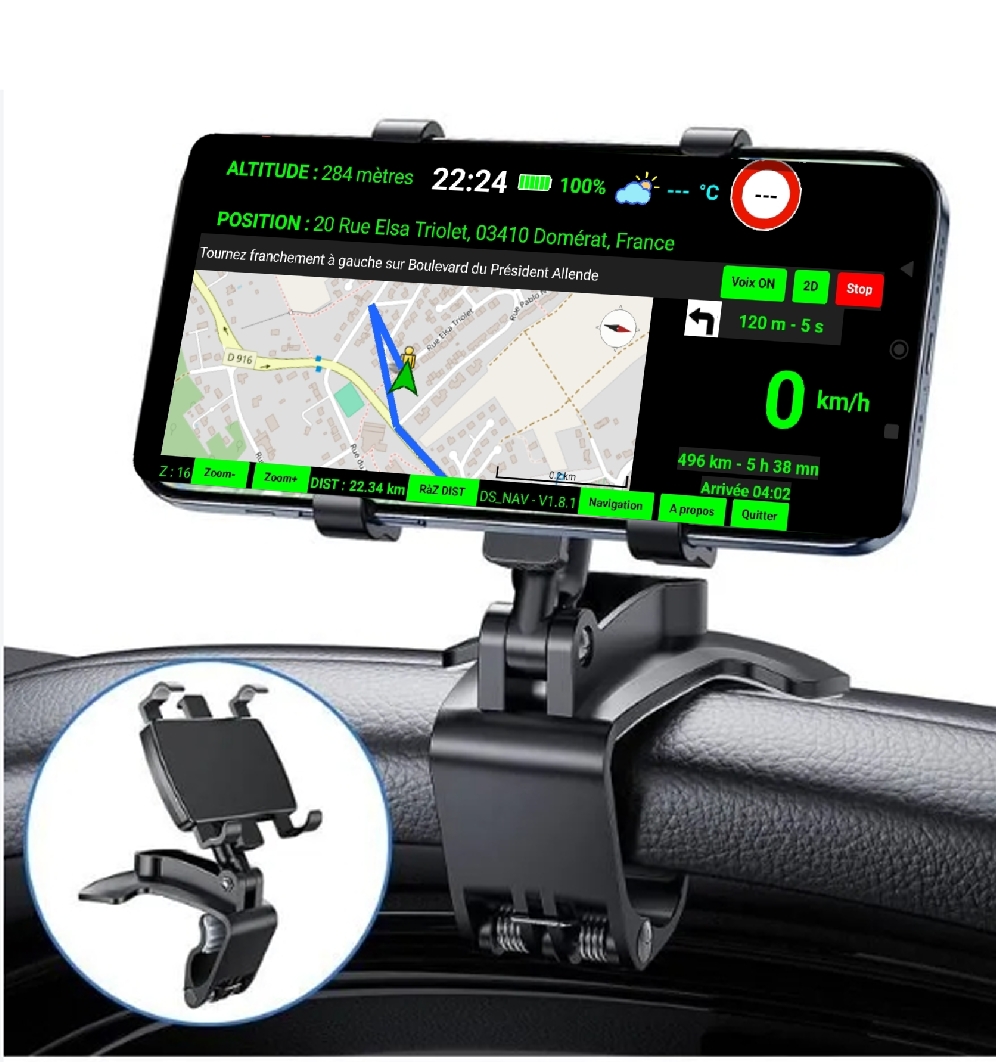
Exemples de supports de smartphone situéés derrière le volant
Information sur les vitesses limites sur les voies de circulation données par OSM
En général
:
Il n'existe pas de chiffre officiel figé, mais les
estimations convergent :
Seulement environ 7 à 12 % des tronçons routiers
dans Open Street Map ont une limite de vitesse explicite.
Une étude
scientifique (données OSM d'octobre 2019) a mesuré que 7,4 % seulement des
éléments routiers mondiaux avaient une information de vitesse maximale.
Le
projet "OSM Speed Limits" estime qu'environ 12 % des routes OSM ont une limite
de vitesse renseignée.
On cite également environ 7 % des vitesses limites
mondiales.
Points importants :
La
couverture varie énormément selon les pays :
Par exemple, la Suède atteint
environ 84 % de ses segments avec un "maxspeed" explicite, et l'Allemagne ou la
France sont parmi les mieux couverts en Europe.
Le "tag maxspeed" est
documenté comme la méthode standard pour cartographier les vitesses limites
(OSM).
Même sans tag explicite, on peut souvent déduire la vitesse limite via
le type de voies et les limites par défaut du pays (OSM).
En résumé : comptez
environ 10 % en moyenne mondiale, mais bien plus (80-95 %) dans les pays où la
communauté OSM est très active sur les routes principales.
En France
Chiffres bruts
(France métropolitaine)
Voies (toutes voies confondues) : 12 390 708
Voies
avec "un tag" vitesses maximales : 1 738 036
Détail intéressant :
Répartition des vitesses limites renseignées en France :
Le 50 km/h
domine (35 %), suivi du 30 km/h (32 %) et du 80 km/h (11 %).
Reflet des
zones 30 urbaines et de l'abaissement à 80 km/h des routes bidirectionnelles hors
agglom?ration (OSM).
Points de vigilance :
La France est bien mieux couverte que la moyenne mondiale (Environ 7-12
%), notamment grâce au " Projet du mois ".
Limitation de vitesse d'OSM-France et aux zones
30 (OSM).
Sur les grandes routes (autoroutes, nationales, départementales
principales), la couverture est quasi complète ;
Les manques se concentrent
sur les petites rues résidentielles et routes mineures.
Même "sans tag
maxspeed", la vitesse se déduit souvent des règles françaises par défaut :
50 en agglomération, 80/90 hors agglomération, 110/130 sur
séparées/autoroutes (OSM).
En résumé :
Comptez environ 14
% toutes voies confondues, et environ 40 % des routes réellement carrossables
avec une vitesse limite explicite en France (OSM).
Partage de connexion avec un autre
smartphone
Dans les paramètres du téléphone acceptant les connexions 3G/4G :
Inconvénients de DS_NAV : (Comme Waze, Maps ou autres navigateurs en ligne)
Pour avoir toutes les
informations des API de Open-Météo, le smartphone, la tablette ou l'autoradio Android, doivent être connectés avec des données en 4G ou 5G ou avec un partage de connexion en WIFI avec un autre smartphone si l'appareil utilisé ne possède pas de carte SIM.
Les API ne consomment pratiquement pas de données.
DS_NAV utilise les API gratuites de Open Météo pour l'indication des températures extérieures sur les voies de circulation.
DS_NAV utilise les API gratuites d'Open Street Map pour l'indication des vitesses maximales.
API (Application Programming Interface , ou interface de programmation d'application ) est une solution logicielle qui permet à deux programmes ou services différents de communiquer et d'échanger des données entre eux .
Les API gratuites sont en général limitées et les informations collectées sur API OSM sont souvent erronées ou inconnues.
DS_NAV ne prend pas en compte les aléas de circulation en temps réel tels que : les déviations, les routes barrées, les bouchons, les accidents, etc...
"Clé openrouteservice"
Une
clé "openrouteservice" d'OSM est à créer sur internet sur le site spécifique.
Cette clé est gratuite
et permet de créer des itinéraires et naviguer avec 2000 calculs d'itinéraires et 1000 recherches par
jour.
C'est la condition obligatoire pour avoir droit
au guidage avec toutes les options possibles.
Un
tutoriel est fourni lors de la demande de téléchargement pour
créer et entrer le clé "openrouteservice" dans le logiciel DS_NAV.
Cette même clé pourra être
utilisée sur plusieurs appareils, smartphones, tablettes, Autoradios
Android.
Les bases de données d'OSM
sont disponibles dans pratiquement tous les pays du monde, mais surtout en
Europe.
Pour information : J'utilise la même clé pour
mon smartphone, ma tablette et mon autoradio Android.
Donc DS_NAV peut
vous informer des vitesses maximales des voies des circulation dans tous ces
pays.
DS_NAV peut vous informer des zones de danger radars
suivant la base de données installée.
Hélas : DS_NAV n'est pas
compatible Android Auto. Il ne fonctionne que sur smartphones, tablettes et Autoradios
Android.
Problèmes
:
API Open Street Map (OSM) : Toutes les vitesses maximales sur les voies de circulation ne sont
pas systématiquement connues et sont parfois et souvent erronées ou inconnues dans
les agglomérations. Une option à partir de la version 2.4.0 permet
d'obtenir une vitesse estimée mais parfois peu juste.
En cas de zones de danger radars,
c'est la vitesse du radar qui est prise en compte.
Les zones de danger radars sont gérées par une base de données et
plus à partir de l'API d'OSM à partir de la version 2.4.0.
Les vitesses
maximales sont souvent plus justes sur les grandes voies de circulation, telles
que les autoroutes, nationales et routes départementales principales.
Consultez bien les panneaux de signalisation !
Les
API agissent comme un intermédiaire ou un messager.
Un programme envoie une
demande (requète) à l'API, qui transmet l'ordre au
système tiers, puis requète) à l'API, qui transmet
l'ordre au système tiers, puis récupère la réponse pour l'envoyer au demandeur.
Open-Meteo
est une API météo open-source,
relativement fiable, juste et gratuite particulièrement populaire auprés des
développeurs.
Elle se distingue par le
fait qu'elle n'impose aucune clé d'API pour une utilisation non commerciale et
qu'elle agrége les données de plus de 30 modèles météorologiques nationaux (tels
que Météo-France, le NOAA américain ou le DWD allemand,...).
Exemple de l'API Météo : Quand on utilise une application météo sur un téléphone, celle-ci contacte via une API les serveurs d'un service météorologique pour afficher les prévisions en temps réel
Avec DS_NAV c'est l'application qui appelle l'API gratuite de Open Météo et l'API de OSM.
Voir comment recevoir le fichier DS-NAV.APK, le tutoriel pour créer une clé "openrouteservice" gratuite, le paramétrage de DS_NAV, le fichier base de données radars, la procédure d'installation de la base de données radars, pour installer l'application sur votre appareil Android, smartphone, tablette, ou Autoradio Android.
Demande de lien de téléchargement - >> ICI <<
© Serge Defarge 11/2026
Note :
Avant l'installation, vous devez autoriser "l'installation de sources ou d'origines inconnues" sur votre smartphone.
Déroulez la barre de notifications, sélectionnez Paramètres -> onglet Général -> Sécurité puis cochez "Sources inconnues".
Autres Applications Android "
DS-VIT1" V1.2.0 & " DS-VIT" V2.0.0 & DS-VIT7
|
Utilitaires Android gratuits DS-CCAR & DS-INCLCCAR >> ICI <<
Tracker GPS Android DS-TK905-4G >> ICI << Tracker GPS Android DS-SMSTracker >> ICI << |
|
Les POI et informations GPS pour iGO Primo >> ICI << |
|
Les bases de données Zones de Danger Radars France et Europe >> ICI << |
Si vous pensez que ces applications sont utiles, un don pour financer mon hébergement et le travail fourni sera le bienvenu !